Stammbaum ansehen und navigieren
Kinverse zeigt deine Familie als Stammbaum und als Liste. Den Stammbaum kannst du zusätzlich als Zeitachse anzeigen und auf jede beliebige Person zentrieren.
Wozu
Mal willst du den Überblick, mal einen bestimmten Zweig, mal die Chronologie, mal einfach Daten pflegen. Stammbaum und Liste zeigen dieselben Daten — du wechselst mit einem Klick.
Was du brauchst
- Eine Familie mit mindestens einer Person. Mit fünf oder mehr Personen wird's spannend.
Wo du was findest
Oben in deiner Familie siehst du die Navigation: Stammbaum · Liste · Termine · Mehr. Ist in deiner Familie das Archiv eingeschaltet, steht vor Termine noch Archiv. Unter Mehr liegen Aktivitäten, Mitglieder und — für Besitzer und Bearbeiter — der Familien-Check.
Am Handy stehen die Reiter in einer Zeile, die du seitlich wischst. Mehr steht rechts daneben.
Zwischen Stammbaum und Liste wechselst du über die Reiter. Auf der Seite Liste gibt es zusätzlich den Umschalter Stammbaum · Liste.
Auf der Startseite deiner Familie steht außerdem der Abschnitt „Personen“. Die Liste darin ist eingeklappt. Ein Klick auf „Alle N Personen durchsuchen“ öffnet sie mit einer eigenen Suche.
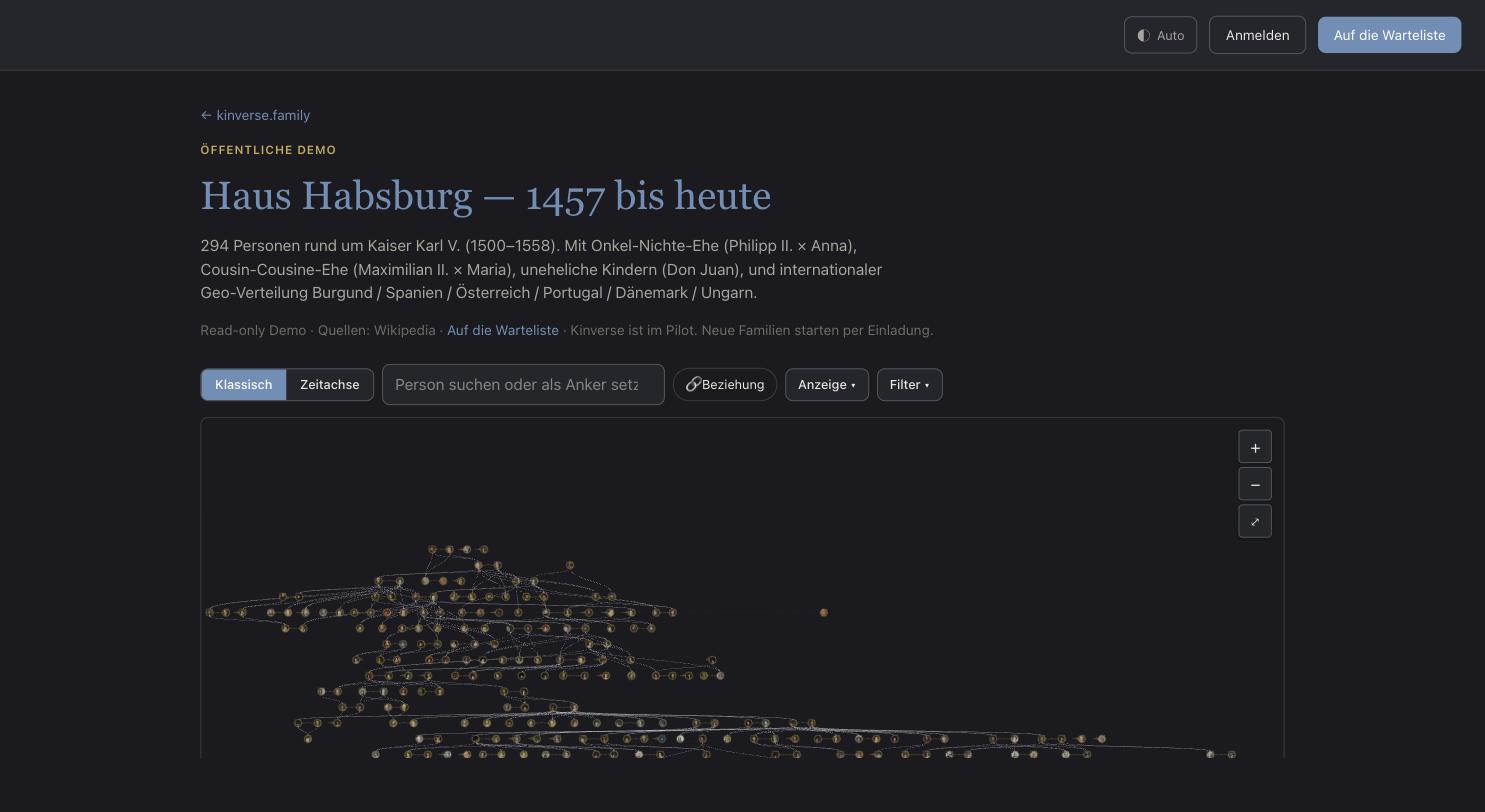
Stammbaum
Anker-Person in der Mitte, Vorfahren nach oben, Nachfahren nach unten, Partner zur Seite. Verbindungslinien zeigen Eltern-Kind- und Partner-Beziehungen.
Über dem Stammbaum schaltest du zwischen „Klassisch“ und „Zeitachse“ um, am Handy unter „Ansicht ▾“. In der Zeitachse stehen deine Verwandten nach Geburtsjahr, dazu historische Ereignisse als Orientierung — weltweite und solche aus den Ländern, in denen deine Familie gelebt hat.
Wofür ideal: der Überblick, „wie hängt alles zusammen“.
Liste
Alle Personen als einklappbare Liste, ausgehend von den ältesten Vorfahren — wie ein Inhaltsverzeichnis. Sortierbar nach Jahr oder A–Z, mit eigener Suche. In jeder Zeile kannst du die Person bearbeiten, ein Kind oder einen Partner hinzufügen oder sie aus deinem Stammbaum ausblenden.
Wofür ideal: Daten pflegen, Übersicht über Vollständigkeit.
Anker-Person: wer im Zentrum steht
Die Anker-Person ist die, von der aus die Ansicht denkt. Am Anfang bist du das selbst. Aber du kannst jede Person zum Anker machen — dann rechnet Kinverse alle Beziehungen von ihr aus.
Anker wechseln
Am schnellsten geht das über das Suchfeld „Person suchen oder als Anker setzen…“ über dem Stammbaum:
- Tippen zeigt passende Personen
- Klick auf einen Treffer oder Enter springt zur Person, ohne den Anker zu ändern
- Klick auf das Anker-Symbol (⚓) oder Cmd/Strg+Enter setzt die Person als neuen Anker
- Esc leert die Suche
Die Suche versteht auch Operatoren, die du kombinieren kannst:
geboren:1850-1900— Personen, die im Zeitraum geboren sindgeboren:1944— Personen, die 1944 geboren sindgestorben:2020— Personen, die 2020 verstorben sind;gestorben:neinzeigt alle Lebendenvorname:Anna,nachname:Müller— Teil des Vor- oder Nachnamens (auch Spitzname bzw. Geburtsname)geschlecht:wodergeschlecht:m
Nur Vorfahren oder nur Nachfahren
Gibt es eine Anker-Person, stehen über dem Stammbaum rechts neben der Überschrift „Stammbaum“ die Knöpfe „Ganzer Baum“, „🌱 Nur Vorfahren“ und „🌿 Nur Nachfahren“. Damit zeigst du nur die Vorfahren oder nur die Nachfahren der Anker-Person. Am Handy liegen die Knöpfe unter „Ansicht ▾“.
Zoom, Pan, Fokus
Die Stammbaum- und Zeitachse-Ansichten sind interaktiv — du kannst dich frei bewegen.
- Zoom: Mausrad, Trackpad-Pinch oder die Knöpfe + und −. Sie stehen oben rechts im Baum untereinander.
- Verschieben: Ziehen mit gedrückter Maustaste, auf dem Handy Wischen
- Person öffnen: Klick auf einen Knoten öffnet die Personenseite
- Einpassen: der Knopf ⤢ unter + und −. Der ganze Baum passt wieder ins Bild.
Am Handy
Über dem Baum stehen nur das Suchfeld und der Knopf „Ansicht ▾“. Er klappt einen Bereich mit allen Einstellungen zum Baum auf:
- „Ganzer Baum“, „🌱 Nur Vorfahren“ und „🌿 Nur Nachfahren“, sofern es eine Anker-Person gibt
- „Klassisch“ und „Zeitachse“
- „🔗 Beziehung“
- „Verbinden & Bearbeiten“, für Besitzer und Bearbeiter
- „Anzeige“ und „Filter“
- „↗ Alle einblenden (N)“ und „Positionen zurücksetzen (N)“, sobald du etwas ausgeblendet bzw. verschoben hast
Exportieren und die Importe liegen am Handy oben in der Kopfzeile hinter „Werkzeuge ▾“ (siehe Exportieren und drucken).
So bewegst du dich im Baum:
- Der Baum startet so nah, dass Namen lesbar sind, und zwar bei deiner eigenen Person, sobald du mit einem Eintrag im Baum verknüpft bist. Den ganzen Baum siehst du mit ⤢.
- Zoomen: mit zwei Fingern auseinander- oder zusammenziehen, oder mit + und −.
- Verschieben: mit einem Finger auf einer freien Stelle wischen.
- Person öffnen: auf den Knoten tippen.
- Kinverse merkt sich deinen letzten Ausschnitt in diesem Browser. Beim nächsten Besuch geht es dort weiter, wo du warst.
In den öffentlichen Demos startet der Baum am Handy bei der Hauptperson der Demo (bei den Habsburgern Karl V.) und zeigt unten den Hinweis „Mit zwei Fingern zoomen · ⤢ zeigt den ganzen Baum“.
Ausblenden und wieder einblenden
Große Familien werden schnell unübersichtlich. Diese Werkzeuge helfen:
Nachfahren einklappen
Schalte im Menü „Anzeige“ die Option „Knöpfe zum Zuklappen −“ ein. Am Handy liegt „Anzeige“ unter „Ansicht ▾“. Dann hat jeder Knoten mit Kindern einen kleinen −-Knopf, der den ganzen Nachfahren-Strang einklappt. Ein eingeklappter Knoten zeigt mit +N, wie viele Personen darunter verborgen sind.
Vorfahren ausblenden
Klick auf die waagrechte Linie zwischen Geschwistern (Tooltip „Vorfahren aller Geschwister ausblenden“). Dann verschwinden die Eltern, deren Eltern und so weiter. Ein +N über dem Knoten blendet sie wieder ein.
Nützlich, wenn du zum Beispiel den Zweig deiner Frau ausblenden willst, um nur deinen eigenen zu sehen. Eingeklappte und ausgeblendete Zweige merkt sich dein Browser.
Einzelne Personen ausblenden
Auf der Personenseite öffnest du „⋯ Mehr“ und wählst „🙈 Aus meinem Stammbaum ausblenden“. Die Person verschwindet nur für dich aus dem Stammbaum, andere Mitglieder sehen sie weiter.
Zurückholen kannst du sie auf zwei Wegen:
- Unter dem Stammbaum klappst du „🙈 N Personen ausgeblendet“ auf und klickst bei der Person auf „👁 … einblenden“.
- Auf ihrer Personenseite wählst du unter „⋯ Mehr“ den Eintrag „👁 Im Stammbaum einblenden“.
Beziehungs-Label
Kinverse benennt Beziehungen präzise, zum Beispiel:
Deine Cousine 2. Grades, einmal entfernt
Kinverse rechnet die Verwandtschaftsgrade bis zum dritten Grad und zweimal entfernt. Alles darüber bekommt eine allgemeine Bezeichnung.
Mit „🔗 Beziehung“ über dem Stammbaum klickst du zwei Personen an. Kinverse zeigt dann, wie sie verwandt sind, und hebt den Pfad zwischen ihnen hervor. Am Handy findest du „🔗 Beziehung“ unter „Ansicht ▾“.
Was das System für dich macht
| Was | Wann | Änderbar? |
|---|---|---|
| Layout berechnen | Bei jeder Änderung | Manuell überschreiben durch Ziehen (siehe unten) |
| Beziehungs-Wörter berechnen | Bei jedem Anker-Wechsel | — |
Manuelles Layout
Wenn dir die Automatik-Anordnung nicht gefällt, kannst du Knoten einzeln ziehen und ablegen. Die Position wird für dich gespeichert — deine Anordnung stört andere Familienmitglieder nicht. Sobald du einen Knoten verschoben hast, erscheint über dem Stammbaum (am Handy unter „Ansicht ▾“) der Knopf „Positionen zurücksetzen (N)“. N ist die Zahl der verschobenen Knoten. Damit gehst du zurück zur Automatik.
Exportieren und drucken
Das Menü „Exportieren ▾“ steht am Computer rechts oben in der Kopfzeile deiner Familie. Am Handy liegt es dort hinter „Werkzeuge ▾“. Als Leser siehst du am Handy direkt „Exportieren ▾“, weil es für dich das einzige Werkzeug ist. Im Menü findest du:
- „Stammbaum als Plakat (A4–A0)“ — eine Druckansicht im Querformat von A4 bis A0, auf Wunsch mit Beschnittzugabe und Schnittmarken für die Druckerei
- „Familie als GEDCOM (.ged)“ — alle Daten als GEDCOM-Datei für andere Genealogie-Programme. Mit der Rolle „Leser“ enthält die Datei nur, was du auch in der App siehst, also zum Beispiel keine Notizen und keine Kontaktdaten. Hast du deinen eigenen Eintrag übernommen, steht er vollständig in der Datei.
- „Vollständige Sicherheitskopie (ZIP mit Fotos)“ — nur für Besitzer: GEDCOM, alle Daten und alle Fotos in Originalgröße, dazu eine
LIESMICH.txt
Besitzer und Bearbeiter finden daneben „📥 GEDCOM-Import“ und „✨ Familie aus Text“ zum Einlesen von Daten, am Handy ebenfalls hinter „Werkzeuge ▾“. Mehr dazu in der Feature-Übersicht.
Fallen
Verirrt im Zoom
Wenn du dich beim Zoomen und Ziehen so weit verlaufen hast, dass du nichts mehr siehst, klick auf ⤢ („Einpassen“). Das setzt Zoom und Position zurück, und du siehst den ganzen Baum. Ausgeblendete Zweige holst du mit „↗ Alle einblenden“ zurück.
Änderungen erscheinen nicht
Nach einer Änderung (Person hinzugefügt, Beziehung ergänzt) siehst du das Ergebnis eventuell erst nach einem Reload. Layout-Berechnung passiert im Hintergrund. Wenn du gerade eine große Änderung gemacht hast, kann eine Sekunde dauern.
Zeitachse zeigt nichts
Wenn deine Personen keine Geburtsjahre haben, kann Kinverse sie in der Zeitachse nicht chronologisch positionieren. Trag Geburtsjahre nach — nur ungefähre Zahlen reichen (siehe Personen bearbeiten).
Weiter
Jetzt kennst du das Navigieren. Sinnvoller nächster Schritt:
- Fotos hochladen — damit dein Netz auch Gesichter bekommt.
- Personen bearbeiten — Details, Lebensereignisse, Notizen.
War das hilfreich? Falls etwas unklar ist oder fehlt, schreib uns: Feedback zu diesem Kapitel. Wir lesen jede Rückmeldung.